
Administración y gestión de ficheros web mediante FTP: guía práctica paso a paso
Introducción: ¿qué es FTP y para qué sirve?
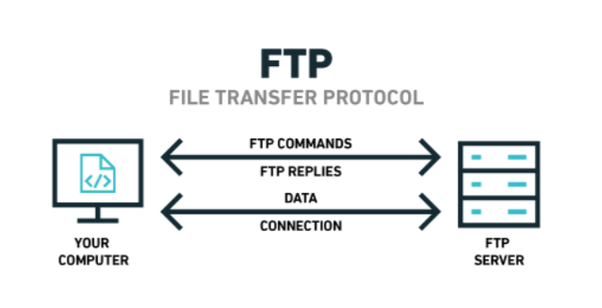
El FTP (File Transfer Protocol) es un protocolo de red estándar que permite la transferencia de ficheros entre un cliente y un servidor a través de una red TCP/IP. Se emplea habitualmente en entornos de administración de sistemas y desarrollo web para subir, descargar y gestionar archivos alojados en servidores remotos.
En este artículo aprenderemos a configurar un entorno FTP funcional en Linux: crearemos usuarios del sistema con permisos de acceso, los habilitaremos para transmitir ficheros con el servidor FTP y exploraremos la interfaz de un cliente gráfico (FileZilla) para gestionar las transferencias de forma sencilla y visual.
Requisitos previos
- Acceso a un sistema Linux con privilegios de superusuario (
root). - Un servidor FTP instalado y activo en la red local o remota.
- El cliente gráfico FileZilla (u otro cliente FTP compatible) instalado en el equipo local.
Paso 1: Creación de usuarios FTP en el sistema
El primer paso consiste en crear los usuarios del sistema operativo que tendrán permiso para conectarse al servidor FTP. En este ejemplo se crean tres usuarios: asix, smx y daw, que representan distintos perfiles o grupos de trabajo.
Para crear cada usuario se utiliza el siguiente comando con privilegios de superusuario:
#adduser nombre_usuarioPor ejemplo, para crear los tres usuarios indicados, se ejecutaría:
#adduser asix
#adduser smx
#adduser daw
El sistema solicitará una contraseña y datos adicionales para cada nuevo usuario. Una vez completado el proceso, los tres cuentas quedan registradas en el sistema.

Paso 2: Habilitación de los usuarios para la transferencia de ficheros FTP
Con los usuarios creados, el siguiente paso es asegurarse de que cada uno de ellos tenga los permisos necesarios para transmitir ficheros con el servidor FTP. Esto implica verificar que los usuarios estén incluidos en la lista de acceso del servidor y que sus directorios personales sean accesibles.

Paso 3: Rutas y directorios de cada usuario en el servidor
Cada usuario del servidor FTP tiene asignado un directorio raíz (home directory) desde el cual opera. Al conectarse, el servidor presenta al cliente la estructura de directorios disponible según los permisos de ese usuario. Es importante conocer estas rutas para gestionar correctamente dónde se alojan y desde dónde se sirven los ficheros web.

Paso 4: Posibilidades del sistema de transmisión y gestión de ficheros FTP
El protocolo FTP ofrece un conjunto completo de operaciones para la gestión remota de archivos. Entre las principales funcionalidades disponibles se encuentran:
- Subida de ficheros desde el equipo local al servidor remoto.
- Descarga de ficheros desde el servidor al equipo local.
- Gestión de directorios: creación, renombrado y eliminación de carpetas en el servidor.
- Control de permisos sobre archivos y carpetas remotas.
- Transferencias múltiples en cola para optimizar el ancho de banda.
- Soporte multiusuario: distintos usuarios pueden conectarse simultáneamente con sus propias credenciales y directorios.

Manual de uso: la interfaz de FileZilla
FileZilla es uno de los clientes FTP gráficos más utilizados. Su interfaz está dividida en cuatro áreas funcionales bien diferenciadas, lo que facilita la gestión completa de las transferencias desde un único panel.

A – Log de conexión
En esta área queda registrada toda la actividad de conexión al servidor FTP. Si la conexión se establece correctamente, se mostrará la confirmación del servidor; si se produce algún error, también aparecerá reflejado en este registro, lo que permite diagnosticar problemas de acceso o autenticación de forma rápida.
B – Gestor de archivos local
Esta sección muestra el sistema de archivos del equipo local. Desde aquí se navega por las carpetas del ordenador y se seleccionan los ficheros que se desean subir al servidor FTP. Actúa como el explorador de archivos del lado cliente.
C – Gestor de archivos remoto
Aquí se visualizan los archivos y carpetas alojados en el servidor FTP. Para subir un fichero basta con arrastrarlo desde el gestor local (zona B) a esta área; de igual manera, arrastrar un fichero desde aquí al gestor local permite descargarlo.
D – Cola de transferencias
Esta zona muestra el estado de todas las transferencias: las que están en curso, las que están pendientes de ejecutarse y las que ya se han completado. Proporciona visibilidad en tiempo real del progreso y permite gestionar el orden de las operaciones en cola.

Conclusión y siguientes pasos
A lo largo de este artículo hemos visto cómo configurar un entorno FTP básico en Linux: desde la creación de usuarios con el comando adduser hasta la gestión visual de transferencias mediante FileZilla. El protocolo FTP sigue siendo una herramienta fundamental en la administración de servidores web, especialmente para la publicación y actualización de contenidos en hosting compartido o dedicado.
Como siguientes pasos se recomienda explorar:
- La configuración de FTPS o SFTP para añadir cifrado a las transferencias y mejorar la seguridad.
- La restricción de usuarios a su propio directorio mediante chroot jail, evitando el acceso a otras rutas del servidor.
- La automatización de transferencias mediante scripts de línea de comandos con herramientas como
lftpocurl.