
Interconexión de capa de enlace en Packet Tracer: tramas, dominios y configuración de switch y router
Introducción
La capa de enlace de datos (capa 2 del modelo OSI) es la responsable de la transferencia fiable de datos entre dos nodos directamente conectados en una red. Sus protocolos definen cómo se estructuran las tramas, cómo se accede al medio compartido y cómo se detectan y corrigen errores de transmisión.
Esta guía cubre cuatro aspectos fundamentales de la capa de enlace mediante Cisco Packet Tracer: identificación de protocolos y análisis de tramas, delimitación de dominios de colisión y difusión en una topología real, y exploración de las opciones de configuración de un switch y un router.
Requisitos previos
- Cisco Packet Tracer instalado.
- Conocimientos básicos del modelo OSI y de la topología de red (switch, router, PCs, hubs).
- Comprensión de los conceptos de trama Ethernet, dirección MAC y broadcast.
Protocolos de la capa de enlace y análisis de tramas en Packet Tracer
A continuación se identifican los protocolos más habituales de la capa de enlace y se observa la información que contienen sus tramas mediante la herramienta de simulación de Packet Tracer.
Principales protocolos de la capa de enlace
Los protocolos más utilizados en la capa de enlace son:
- Ethernet (IEEE 802.3): el estándar dominante en redes de área local cableadas. Define el formato de trama, el método de acceso al medio (CSMA/CD) y las velocidades de transmisión (10 Mbps, 100 Mbps, 1 Gbps y superiores).
- Wi-Fi (IEEE 802.11): estándar para redes inalámbricas de área local. Utiliza CSMA/CA como método de acceso al medio para evitar colisiones en el canal radio.
- PPP (Point-to-Point Protocol): protocolo de enlace para conexiones punto a punto, habitualmente utilizado en conexiones WAN (líneas serie, ADSL, etc.).
- HDLC (High-Level Data Link Control): protocolo de enlace orientado a bit, utilizado en enlaces WAN seriales de Cisco por defecto.
Estructura de una trama Ethernet
Una trama Ethernet estándar contiene los siguientes campos:
- Preámbulo (7 bytes): secuencia de sincronización para que el receptor se prepare para recibir la trama.
- SFD — Start Frame Delimiter (1 byte): indica el inicio del contenido real de la trama.
- MAC destino (6 bytes): dirección física del destinatario.
- MAC origen (6 bytes): dirección física del emisor.
- Tipo/Longitud (2 bytes): indica el protocolo de capa 3 encapsulado (IPv4, IPv6, ARP, etc.).
- Datos (46–1500 bytes): payload con el paquete de capa 3.
- FCS — Frame Check Sequence (4 bytes): código de verificación para detectar errores de transmisión.
Visualización de tramas en Packet Tracer
En el modo Simulación de Packet Tracer (pestaña inferior derecha), se puede capturar el tráfico entre dispositivos y abrir cada PDU para inspeccionar los campos de la trama de capa 2 en detalle: MAC origen, MAC destino, tipo de trama y datos encapsulados.


Cómo identificar dominios de colisión y de difusión en una topología de red
Se monta una red en Packet Tracer para identificar claramente cuáles son los dominios de colisión y los dominios de difusión de la topología.
¿Qué es un dominio de colisión?
Un dominio de colisión es el segmento de red en el que dos o más dispositivos pueden causar una colisión si transmiten simultáneamente. Cada puerto de un switch define un dominio de colisión independiente (ya que opera en full-duplex), mientras que todos los dispositivos conectados a un hub comparten el mismo dominio de colisión.
¿Qué es un dominio de difusión (broadcast)?
Un dominio de difusión es el conjunto de dispositivos que reciben un frame de broadcast enviado por cualquiera de sus miembros. Los switches no segmentan los dominios de broadcast (reenvían los broadcasts por todos sus puertos). Solo los routers delimitan dominios de broadcast, ya que no reenvían tramas broadcast entre sus interfaces.
Reglas de identificación rápida
- Cada puerto de un switch = 1 dominio de colisión.
- Todos los puertos de un hub = 1 único dominio de colisión compartido.
- Todos los dispositivos en la misma VLAN o segmento sin router = 1 dominio de difusión.
- Cada interfaz de un router delimita un nuevo dominio de difusión.

Exploración y configuración de un switch en Packet Tracer
Se exploran las opciones que ofrece un conmutador (switch) en Packet Tracer: puertos disponibles, velocidades, parámetros de configuración y las pestañas de gestión.
Puertos y velocidades
Los switches de Packet Tracer disponen habitualmente de:
- Puertos FastEthernet (Fa0/X): puertos de acceso a 100 Mbps para la conexión de PCs y otros dispositivos finales.
- Puertos GigabitEthernet (Gi0/X): puertos de mayor velocidad (1 Gbps) para uplinks entre switches o hacia routers.
Pestañas de gestión del switch
- Physical: vista física del dispositivo con los puertos y módulos instalados. Permite añadir o quitar módulos de expansión.
- Config: configuración básica mediante interfaz gráfica: nombre del dispositivo (hostname), contraseñas, configuración de VLANs y parámetros de cada interfaz (velocidad, duplex, estado).
- CLI: acceso a la línea de comandos (Command Line Interface) de Cisco IOS para configuración avanzada mediante comandos.
- Attributes: propiedades del dispositivo en la simulación.


Exploración y configuración de un router en Packet Tracer
Se exploran las opciones que ofrece un enrutador (router) en Packet Tracer: puertos disponibles, velocidades, parámetros de configuración y diferencias respecto al switch.
Puertos y módulos
Los routers de Packet Tracer incluyen distintos tipos de interfaces según el modelo:
- Puertos FastEthernet / GigabitEthernet: para la conexión a redes LAN locales.
- Puertos Serial (Se0/X/X): para conexiones WAN punto a punto mediante cables seriales (DCE/DTE).
- Slots de expansión: permiten añadir módulos adicionales (WIC-2T para puertos serie, NM-1FE-TX para FastEthernet, etc.) desde la pestaña Physical.
Pestañas de gestión del router
- Physical: vista del chasis con los módulos instalados. Es necesario apagar el router (botón de encendido) antes de añadir o quitar módulos.
- Config: configuración mediante GUI: hostname, routing (RIP, OSPF, rutas estáticas), y parámetros de cada interfaz (IP, máscara, estado).
- CLI: acceso completo a Cisco IOS para configuración avanzada mediante comandos (
enable,configure terminal, etc.).
Diferencia clave entre switch y router en Packet Tracer
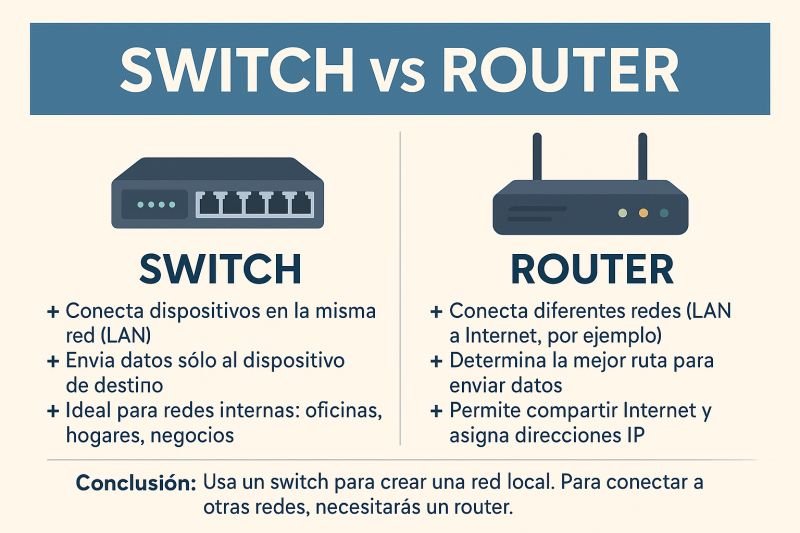
El router dispone de la pestaña Config → Routing, donde se pueden configurar protocolos de enrutamiento dinámico o rutas estáticas, algo que el switch no ofrece. Además, el router trabaja en capa 3 (red) y cada interfaz representa un dominio de difusión independiente, mientras que el switch opera en capa 2 (enlace) y todas sus interfaces pertenecen por defecto al mismo dominio de broadcast.


Resumen comparativo: switch vs. router en capa de enlace
| Característica | Switch (capa 2) | Router (capa 3) |
|---|---|---|
| Capa OSI | Capa 2 — Enlace de datos | Capa 3 — Red |
| Dirección que usa | Dirección MAC | Dirección IP |
| Dominio de colisión | 1 por puerto | 1 por interfaz |
| Dominio de difusión | 1 por switch (no segmenta broadcast) | 1 por interfaz (segmenta broadcast) |
| Puertos típicos | FastEthernet, GigabitEthernet | FastEthernet, GigabitEthernet, Serial |
| Reenvía broadcasts | Sí (por todos los puertos) | No (los bloquea entre interfaces) |
| Routing | No (salvo switch multicapa) | Sí (estático, RIP, OSPF, etc.) |
Conclusión
A lo largo de esta guía se han cubierto los conceptos clave de la capa de enlace: analizar tramas con el simulador, identificar dominios de colisión y broadcast en una topología real, y explorar las capacidades de configuración de los dos dispositivos más importantes de la capa 2 y capa 3.